2025/09/11 | ||
| ||
| はじめに | ||
|
拝啓 平素より「ほのぼの」シリーズをご愛願いただき、深く御礼申し上げます。 onlineプラットフォーム ご利用の環境にて、Windows 11 24H2 適用後に Citrix クライアントのバージョンに依存して、 「Windows に Online Plug-in を設定しています」のメッセージが表示され、アプリケーション起動エラーとなる事象を確認しております。 本事象に関する事前の対策として、対象となる可能性のあるお客様につきましては、Citrix クライアントを事前にバージョンアップすることを推奨いたします。 確認内容 にて、対象となる可能性があるかをご確認いただき、必要に応じて 対応方法 の内容をご対応くださいますようお願いいたします。 敬具 | ||
| 確認内容 | ||
|
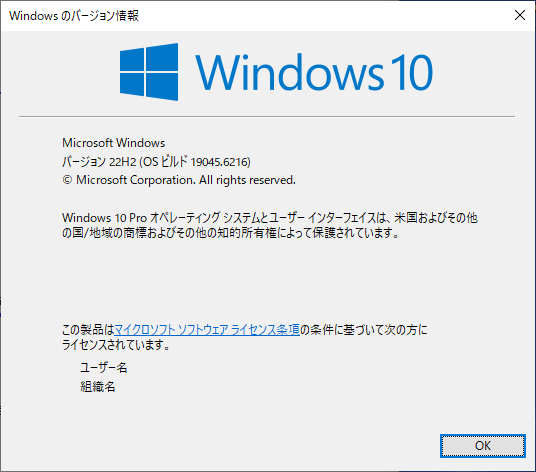
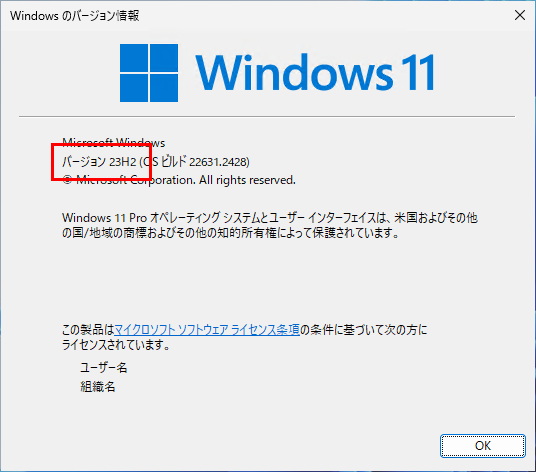
(確認内容 1)Windows 10、もしくは、Windows 11 23H2 以前であること (確認内容 2)Citrix Receiver がインストールされていること | ||
|
※ 2つの条件に該当する場合、事象発生の対象となる可能性があります。 | ||
|
(確認内容 1) 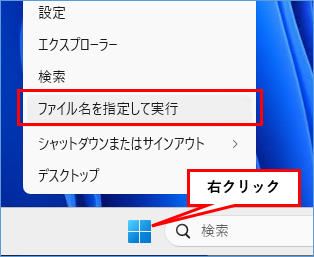
2. 「winver」と入力して、「OK」ボタンをクリックします。 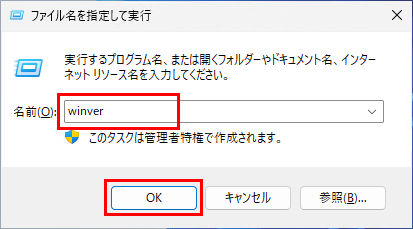
3. 下記画面が表示されます。Windows のバージョンを確認します。
(確認内容 2) 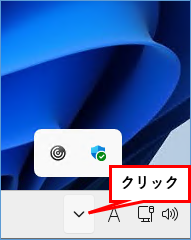
2. 黒いアイコンを右クリックして、「高度な設定」を選択します。 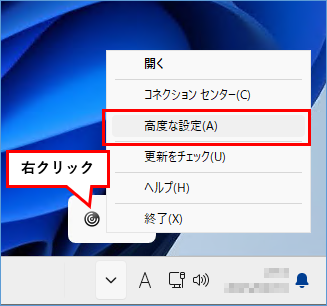
3. 下記画面が表示されます。Citrix クライアントの名称を確認します。
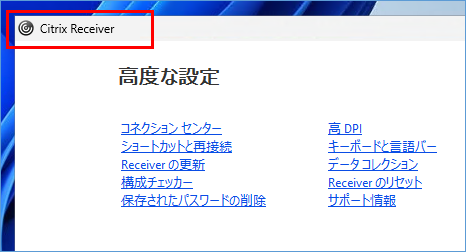
| ||
| 対応方法 | ||
|
【注意事項】
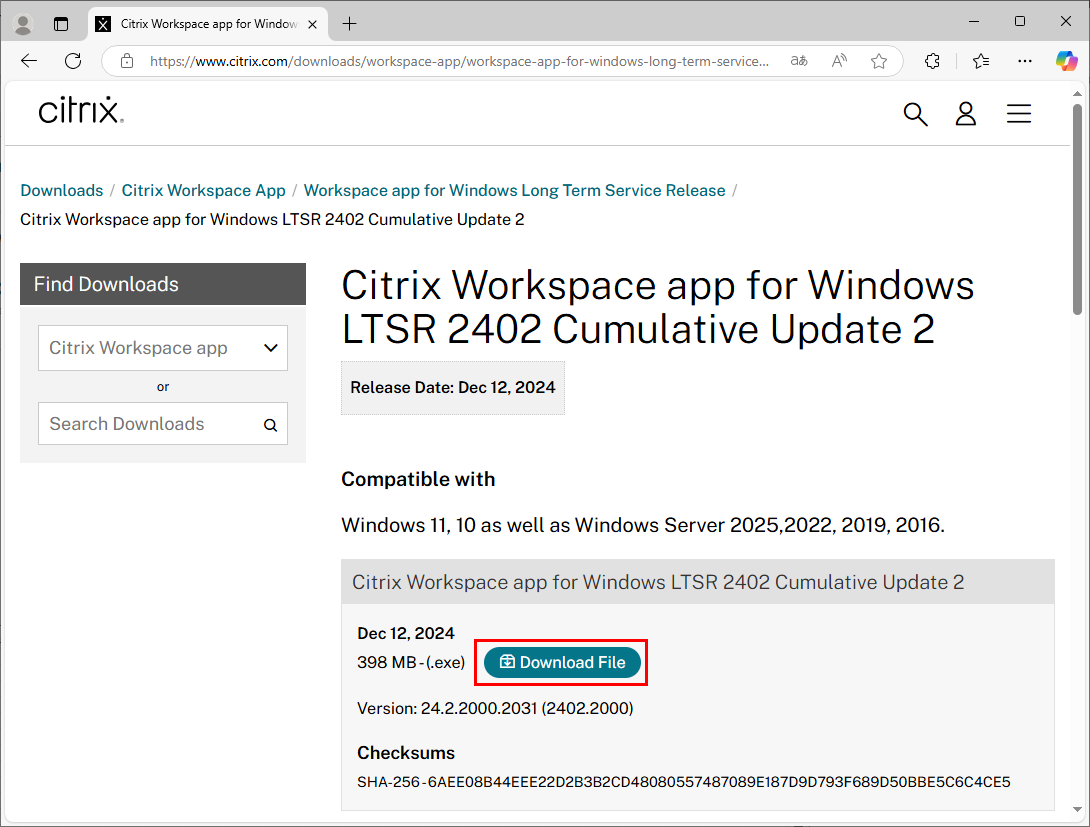
1. 以下のWEBサイトに接続します。 https://www.citrix.com/downloads/workspace-app/workspace-app-for-windows-long-term-service-release/ 2. 「Workspace app for Windows Long Term Service Release]の最新のバージョンをクリックします。 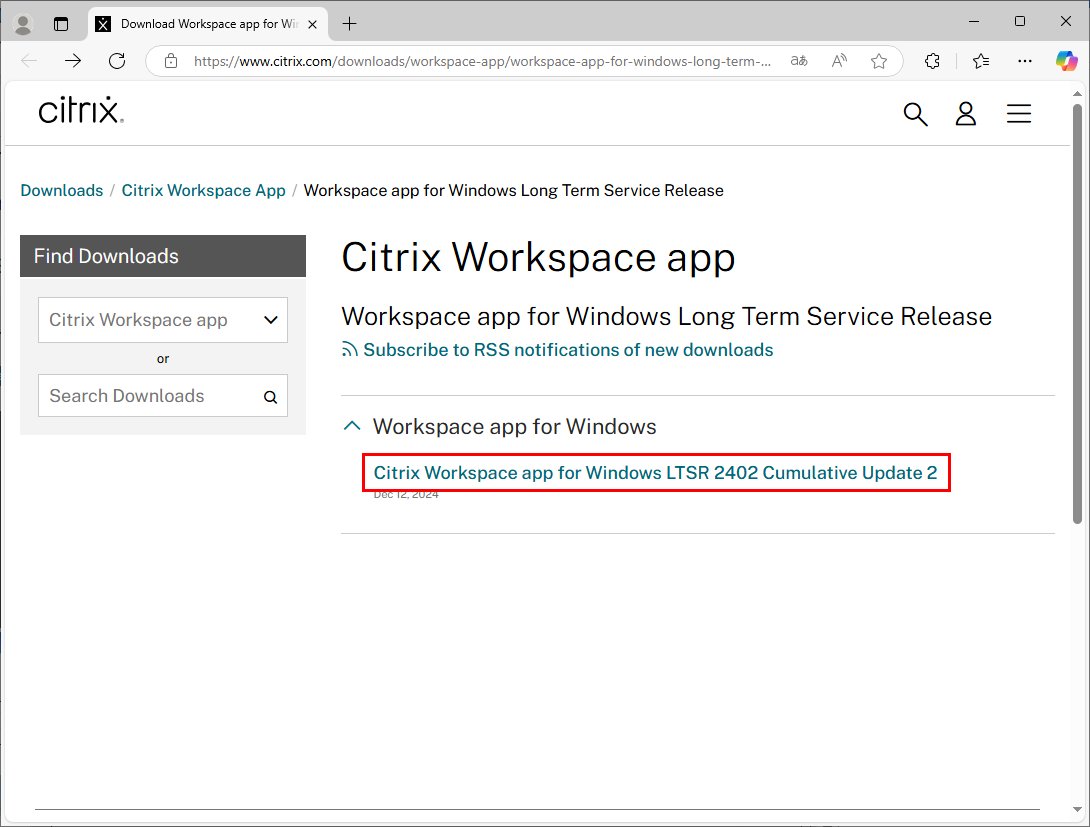
3. 最新のバージョンの「Download File」をクリックします。
4. 下記の画面が表示されます。「Yes, I accept」をクリックします。 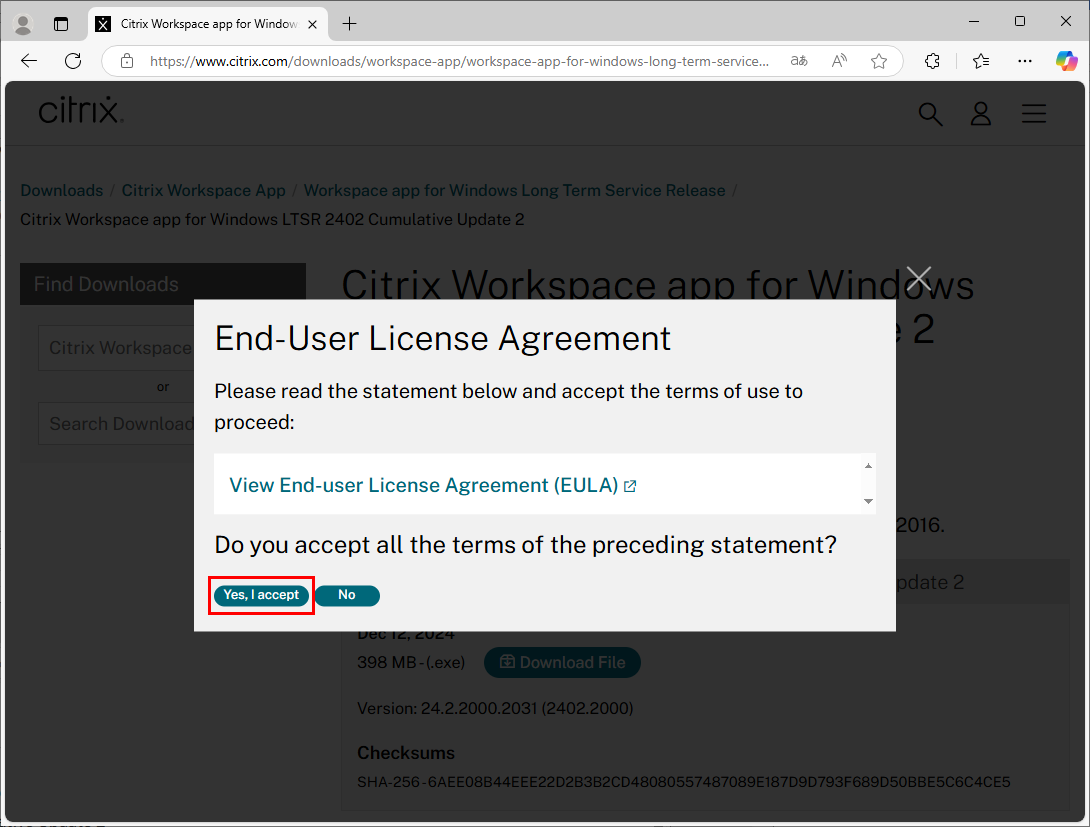
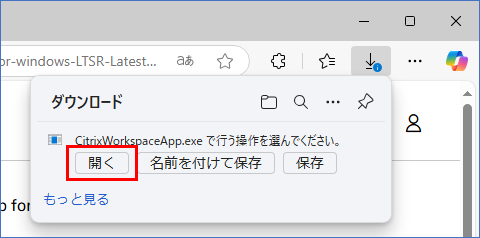
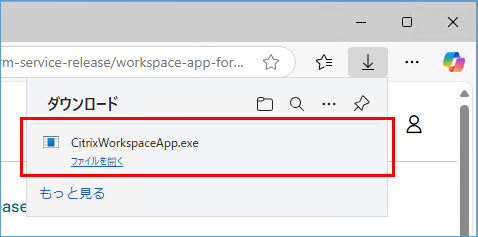
5. ダウンロード確認画面で「開く」または「ファイルを開く」をクリックします。
6. 下記の画面が表示されます。「続行」ボタンをクリックします。 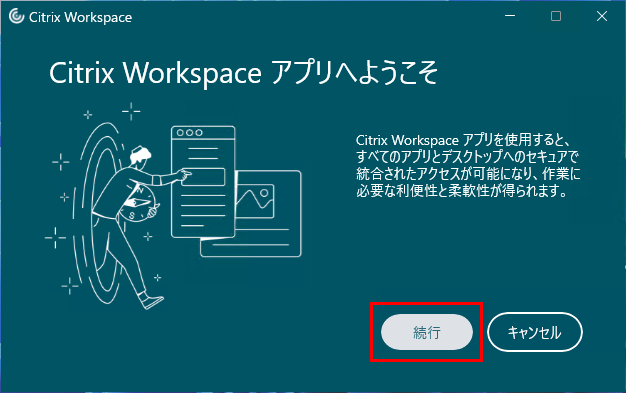
7. 下記の画面が表示されます。「同意します」のチェックを入れて「インストール」ボタンをクリックします。 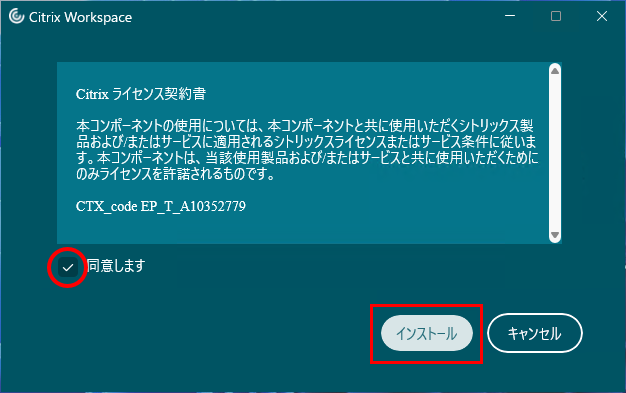
8. 下記の画面が表示される場合があります。そのまま、「インストール」ボタンをクリックします。
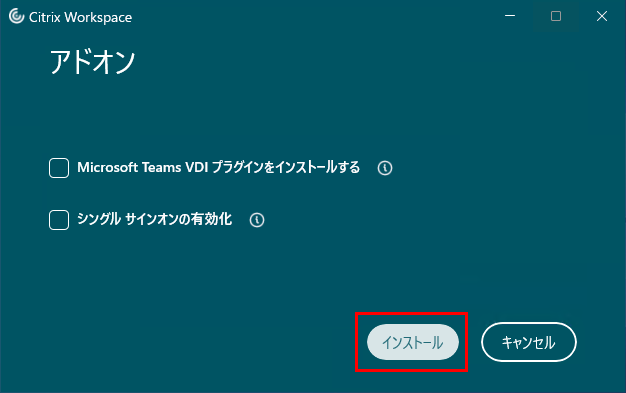
9. 下記の画面が表示されます。しばらくお待ちください。 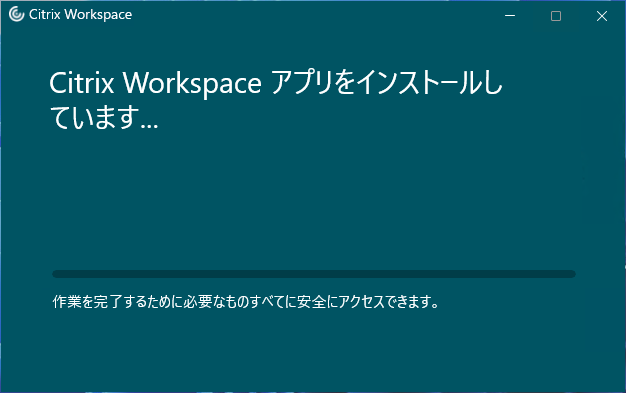
10. 下記の画面が表示されます。画面右上の「×」をクリックします。
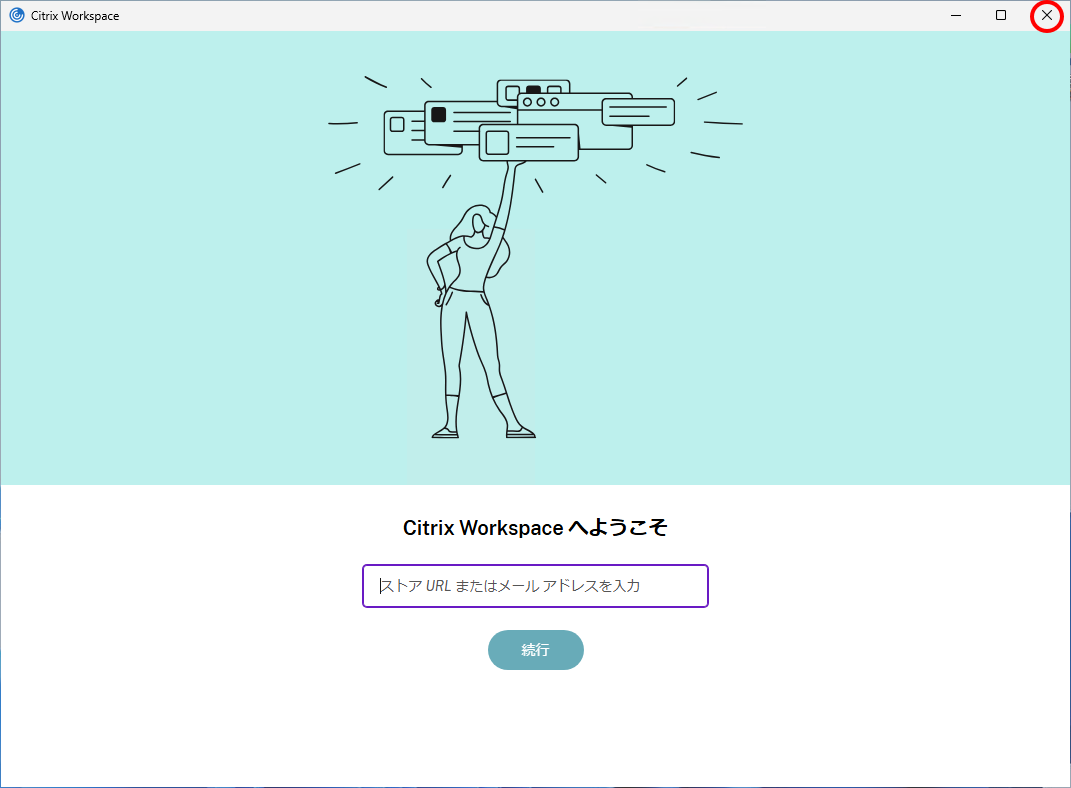
11. タスクトレイ(画面右下の ▽ をクリック)の青いアイコンを右クリックして、「高度な設定」を選択します。 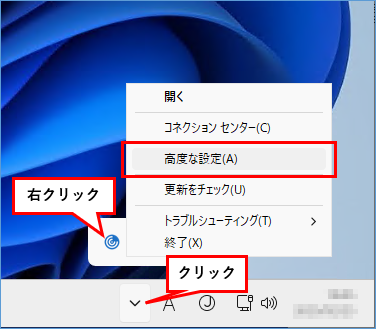
12. 下記の画面表示されます。「Citrix Workspace の更新プログラム」をクリックします。 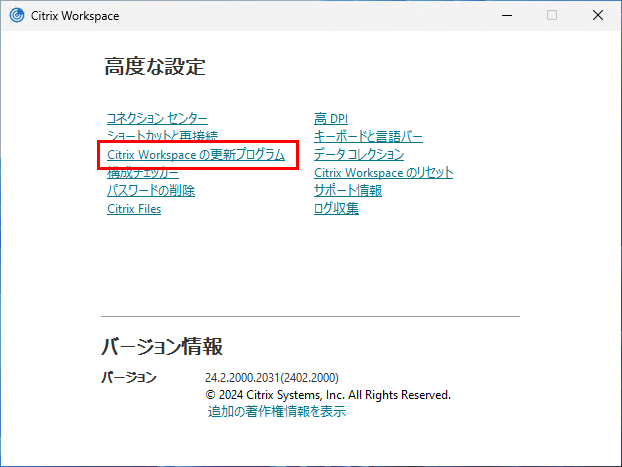
13. 下記の画面表示されます。「いいえ、通知しません」を選択して、「保存」ボタンをクリックします。 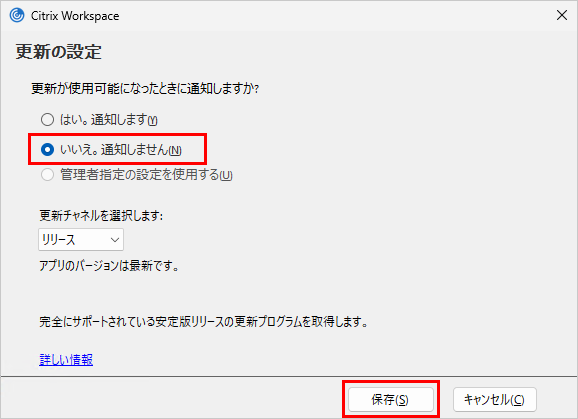
14. パソコンを再起動します。 | ||
|
