| ||
| はじめに | ||
|
拝啓 平素より「ほのぼの」シリーズをご愛願いただき、深く御礼申し上げます。 2024年6月18日 実施のメンテナンスにて onlineプラットフォーム にて使用しているネットワーク設備を更新いたします。 本更新に伴い、メンテナンス後のログイン時に通常と異なる画面が表示される場合があります(対応手順 4, 5, 6 の画面)。 対応手順につきましては、下記の内容をご確認いただきご対応くださいますようお願い申し上げます。 敬具 ※ 画面が表示されるのはメンテナンス後 1回目のログイン時のみとなります。2回目以降は 4, 5, 6 の画面 は表示されません。 | ||
| 対応手順 | ||
|
1. onlineプラットフォーム ポータル画面にて、「新ログイン(最新セキュリティに対応)」ボタンをクリックします。 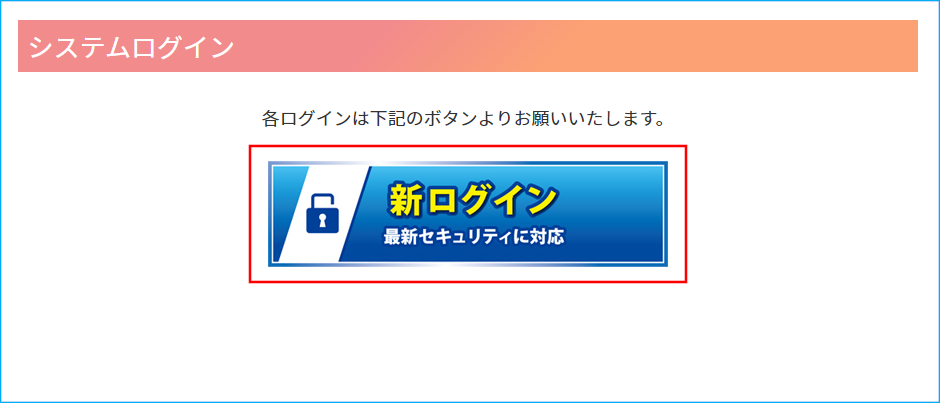
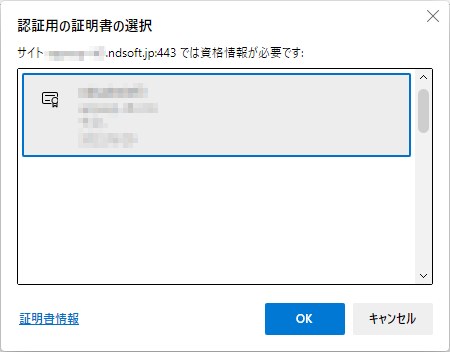
2. 下記画面が表示されます。証明書を選択して、「OK」ボタンをクリックします。
3. 下記画面が表示されます。パスワードを入力して、「ログオン」ボタンをクリックします。 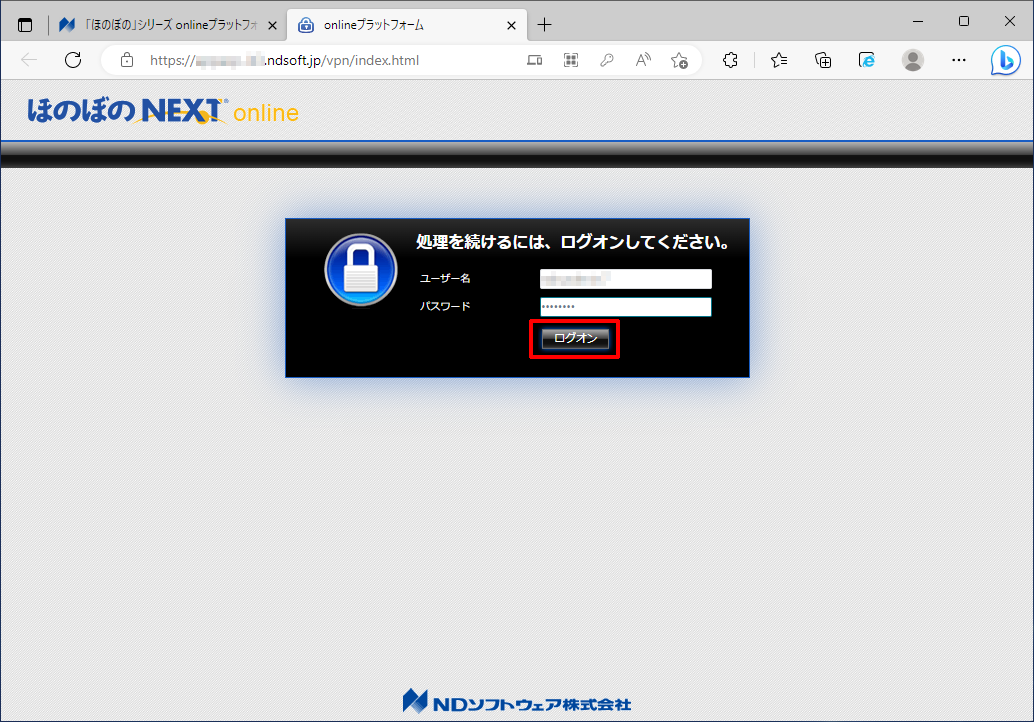
4. 下記画面が表示されます。青いエリアをクリックします。
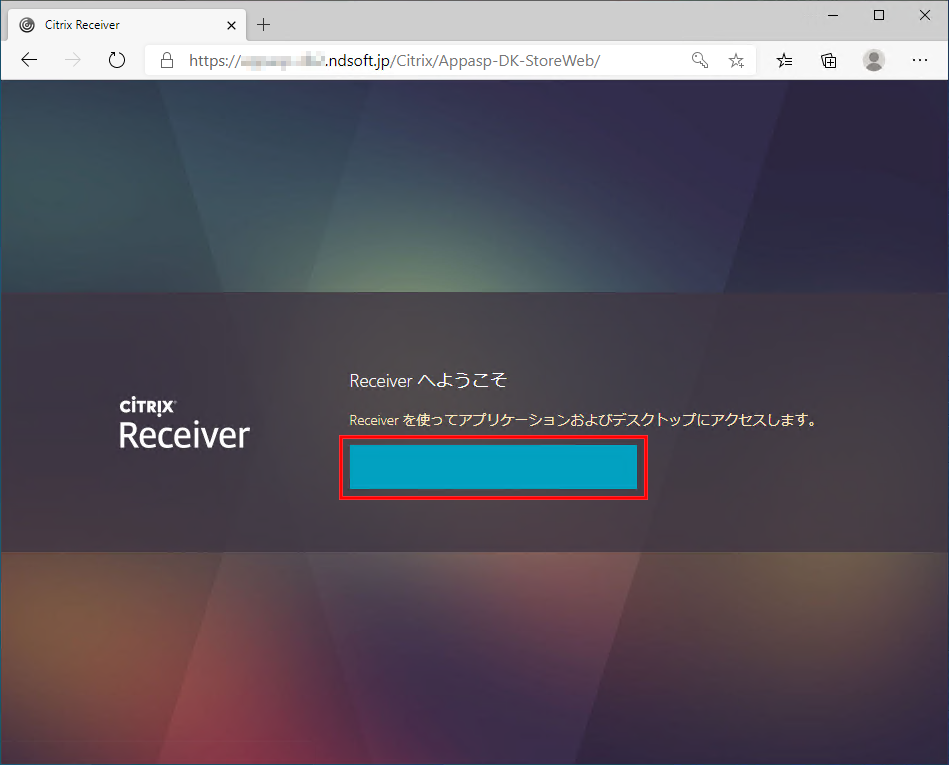
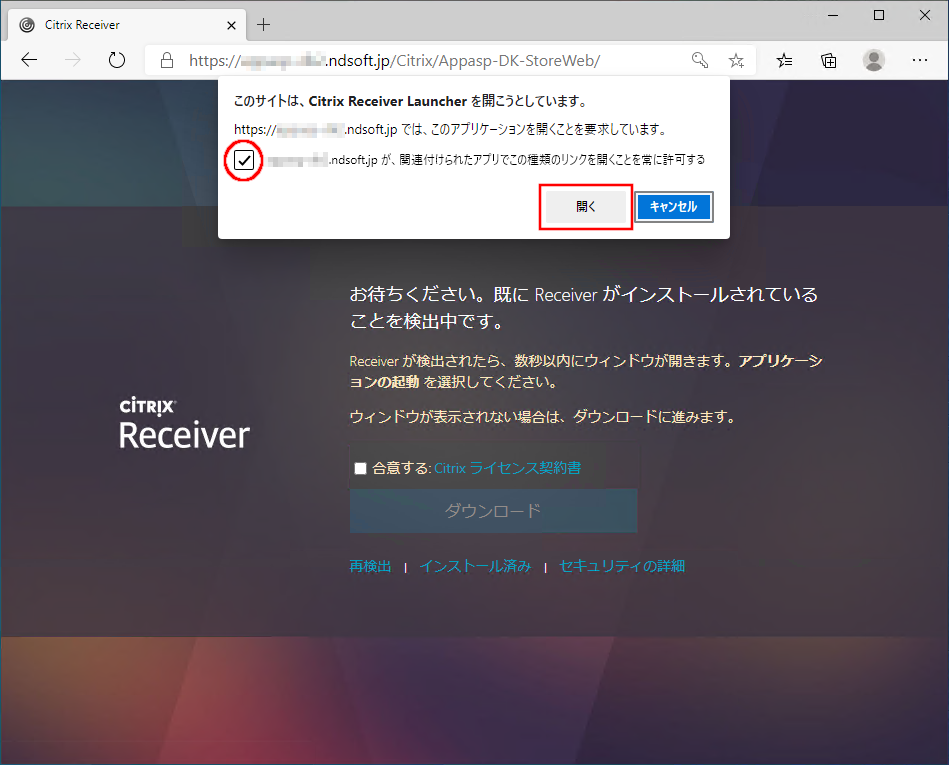
5. 下記画面が表示されます。「関連付けられたアプリでこの種類のリンクを ~」のチェックを入れて、「開く」ボタンをクリックします。
6. 下記画面が表示されます。「インストール済み」をクリックします。 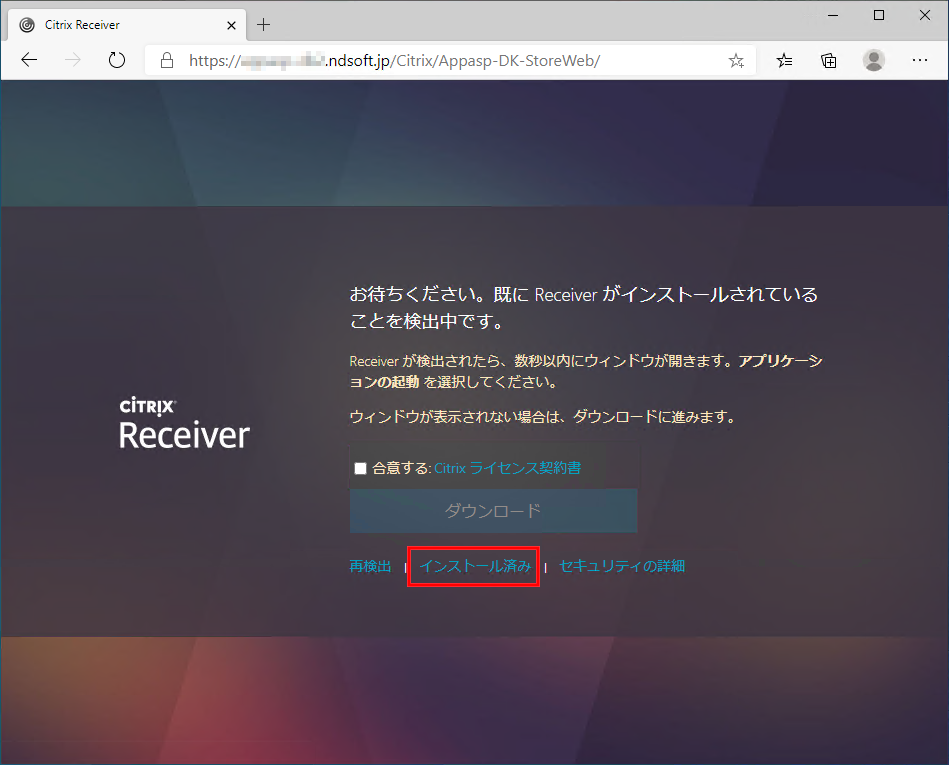
7. 下記画面が表示されます。アプリケーションのアイコン(本手順では「ほのぼのNEXT 介護保険」)をクリックします。 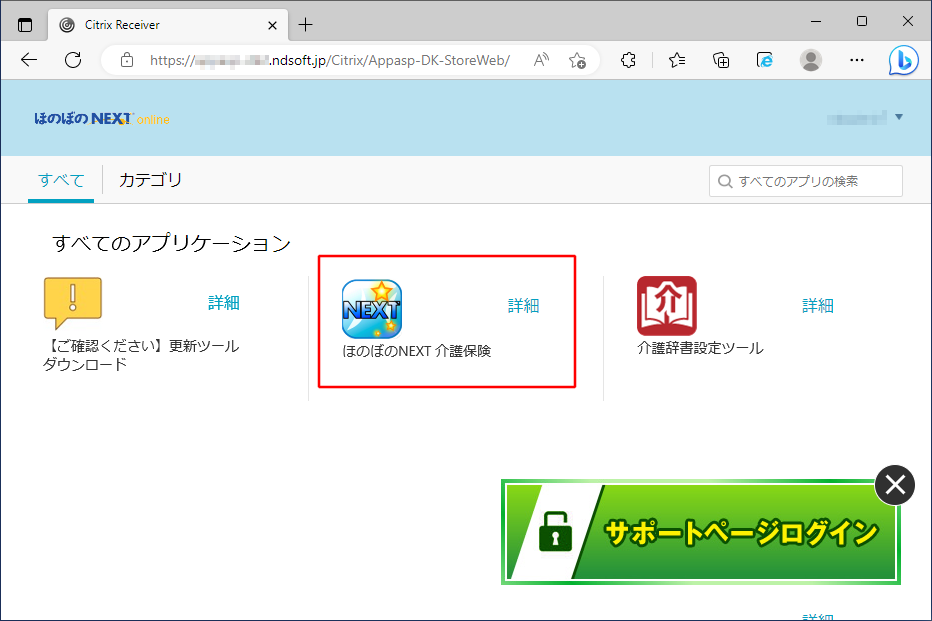
8. 下記画面が表示されます。証明書が選択されていることを確認して、「OK」ボタンをクリックします。
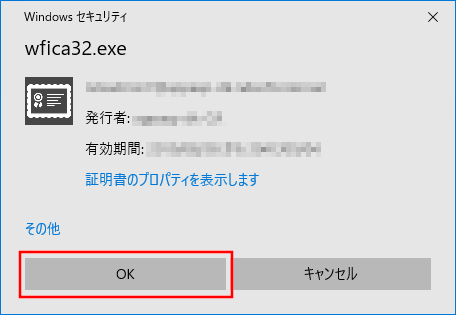
9. アプリケーションが起動します。 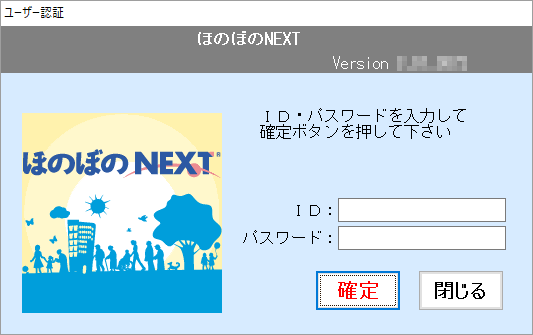
| ||
|
